
Como tornar editável o texto em imagens online
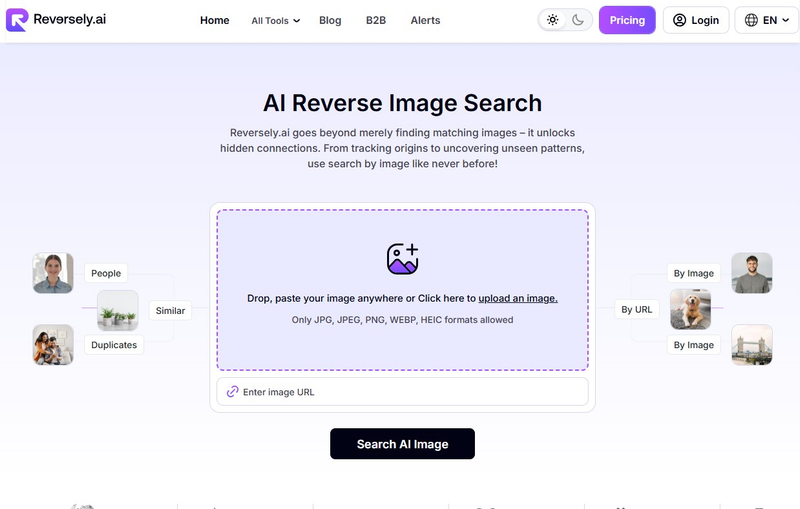
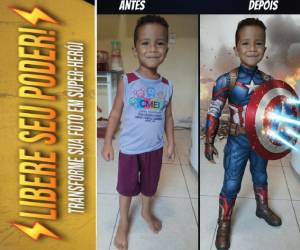
É bastante simples fazer alterações em um arquivo de texto, mas o cenário muda completamente quando você precisa editar um texto presente em imagens. Como o texto contido em uma imagem não pode ser editado diretamente, ao contrário do que ocorre com um texto em um documento, é necessário extraí-lo ou utilizar um editor de imagens para realizar as modificações.
Neste post, vou explicar como extrair texto de uma imagem. Assim, da próxima vez que você precisar copiar o conteúdo de uma publicação em redes sociais , ou qualquer outro texto presente em uma imagem, conseguirá fazer isso em poucos segundos.
Torne editável o texto em imagens online (2 maneiras)
Existem duas maneiras de tornar editável o texto presente em uma imagem: usar um conversor de imagem para texto ou recorrer ao Google Lens. Vamos conferir ambos os métodos:
Método #1: Use um conversor de imagem em texto
O primeiro método envolve uma ferramenta de conversão de imagem em texto que torna editável o texto presente nas imagens. Confira os passos a seguir:
Escolha um conversor de imagem para texto confiável
Escolher o conversor de imagem para texto correto é crucial, pois requer um conversor que utilize tecnologia de reconhecimento óptico de caracteres (OCR) para converter o texto escrito em imagens em texto legível e editável por máquina.
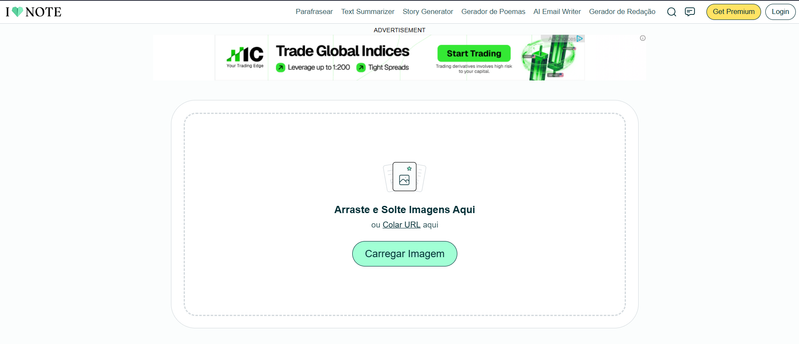
Existem muitas ferramentas disponíveis online que podem converter o texto presente em uma imagem para um formato editável. Você pode escolher qualquer ferramenta gratuita disponível no mercado. Eu costumo extrair texto de imagens usando o iLoveNote; ele é gratuito e fácil de usar para qualquer pessoa. Vou demonstrar os próximos passos utilizando essa ferramenta.
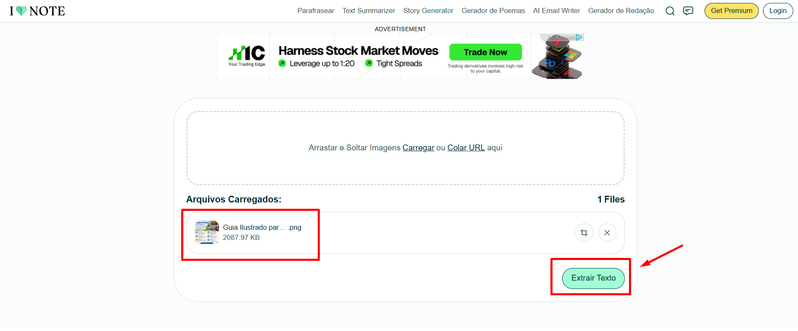
Envie a imagem para converter
Você pode enviar o arquivo usando o recurso de arrastar e soltar ou informar a URL. Após o envio, a imagem aparecerá na tela.
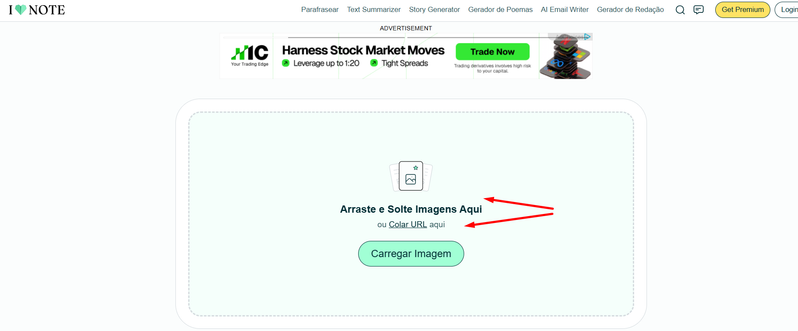
É compatível com os formatos de arquivo PNG, JPEG, BMP e JPG. Certifique-se de que sua imagem esteja em um formato compatível antes de enviá-la.
Extraia o texto da imagem
Após enviar a imagem, pressione o botão “Extrair” para iniciar o processo. A ferramenta levará alguns segundos para extrair o texto da imagem, utilizando OCR, e o apresentará em um formato editável.
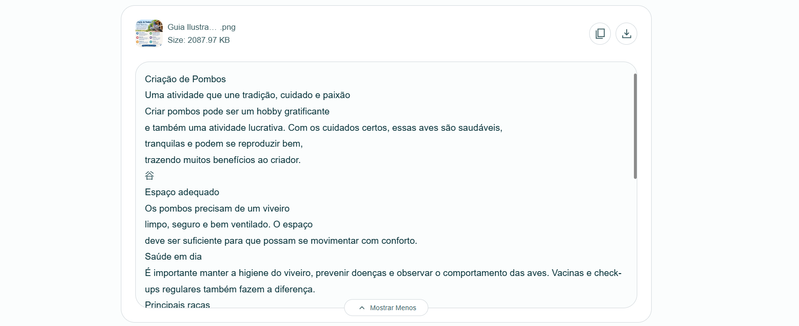
Copie ou baixe o texto extraído
Você pode copiar o texto ou baixar o arquivo de texto extraído. Fica a seu critério. É assim que você pode, facilmente, tornar editável o texto presente em qualquer imagem, em questão de segundos.
Método # 2: Use o Google Lens para extrair texto de imagens
Agora, vou explorar outro método para extrair texto de imagens. Esse método envolve a ferramenta Google Lens. Vamos descobrir como ela funciona.
Encontre a imagem no Google Imagens
Acesse o Google Imagens e pesquise a imagem que você deseja tornar editável ou da qual pretende extrair o texto.
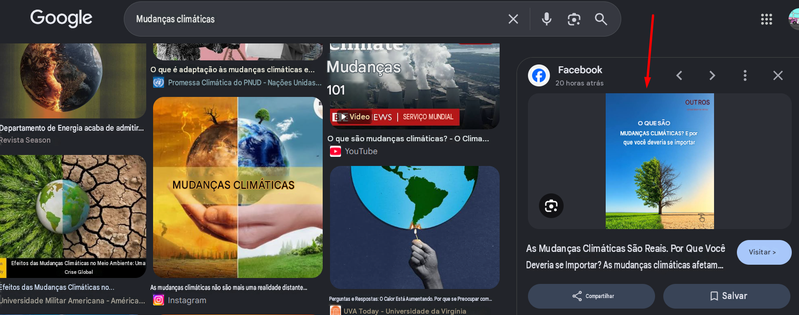
Após selecionar a imagem, certifique-se de que ela contenha um texto. Caso contrário, não faz sentido.
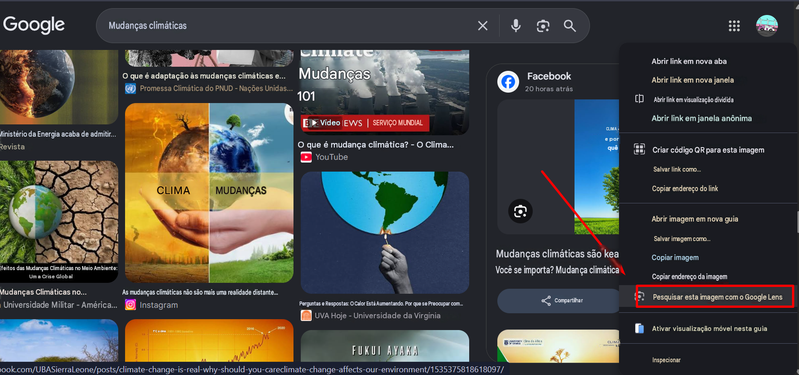
Pesquisar a imagem com o Google Lens
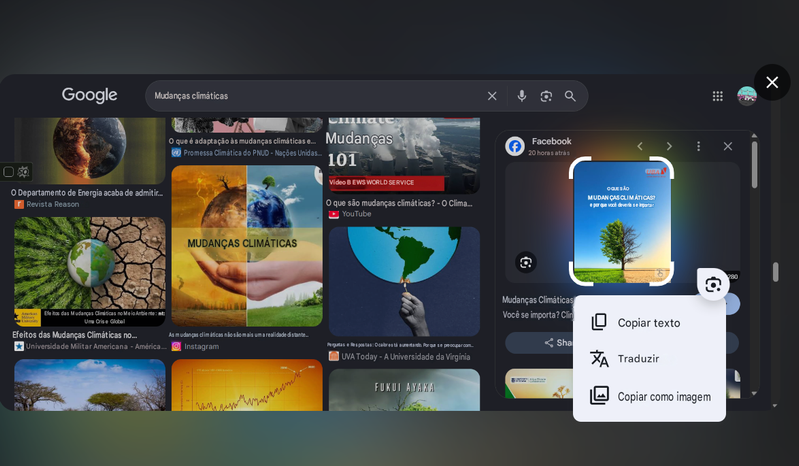
Clique com o botão direito na imagem e selecione a opção “Pesquisar imagem com o Google Lens”. Em seguida, arraste o cursor para selecionar a imagem que contém texto.
Assim que você selecionar a imagem que contém texto, uma janela pop-up aparecerá oferecendo as opções de copiar o texto, traduzi-lo ou copiá-lo como uma imagem. Selecione “Copiar texto” e pronto.
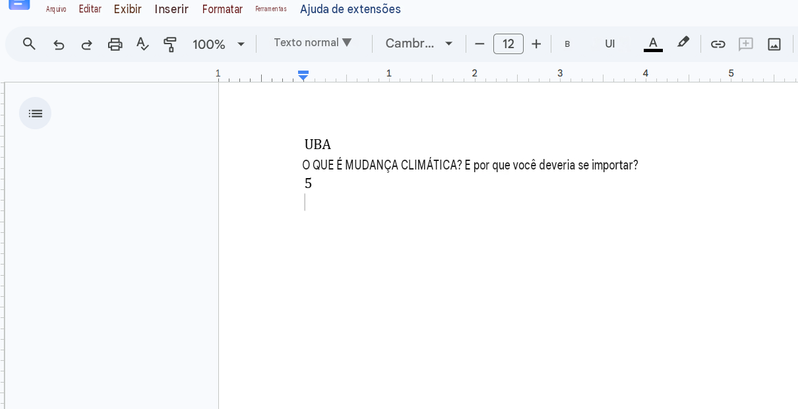
Cole o texto copiado extraído pelo Google Lens
Você copiou com sucesso o texto da imagem usando o Google Lens; agora, basta acessar qualquer aplicativo de anotações ou software de processamento de texto para colá-lo. É assim que você pode copiar textos usando o Google Lens.
Erros a evitar ao extrair texto de imagens
A maioria das ferramentas de conversão de arquivos funciona bem. Os erros, geralmente, partem do usuário. Por isso, é sempre bom saber quais falhas evitar ao extrair texto de imagens. Aqui estão algumas delas:
Uso de imagens de baixa qualidade para extração
O envio de imagens desfocadas ou de baixa qualidade pode fazer com que uma ferramenta de OCR interprete incorretamente palavras ou caracteres, resultando em um processamento impreciso. Recomenda-se utilizar imagens nítidas e bem visíveis para a extração de texto.
Ignorar o alinhamento de imagens durante a conversão
Às vezes, as imagens estão inclinadas ou rotacionadas, o que dificulta o reconhecimento. Documentos mal alinhados podem afetar o desempenho das ferramentas de conversão de imagem em texto. Portanto, não negligencie o alinhamento das imagens.
Evitar a revisão de texto após a conversão
Um erro comum que muitos usuários cometem é não revisar o texto após a extração. Ferramentas de OCR podem facilmente confundir palavras, omitir pontuação ou alterar caracteres no resultado. Por isso, o ideal é fazer uma revisão após converter uma imagem em um arquivo de texto editável.
Esperando o mesmo layout e formatação
A tecnologia OCR reconhece os caracteres e os disponibiliza em formato de texto. A extração de tabelas ou de outros formatos de texto estruturados ocorre, na maioria das vezes, por meio de arquivos de texto simples. Portanto, não espere encontrar o mesmo layout ou a mesma formatação nesses arquivos.
Considerações finais
Neste post, apresentei dois métodos para tornar editáveis, com apenas alguns cliques, as imagens que contêm texto. No entanto, a qualidade da imagem e o alinhamento são fundamentais para garantir o melhor resultado na conversão. Uma ferramenta gratuita e simples de conversão de imagem para texto é muito útil quando você precisa extrair texto de imagens. Por isso, ao tornar editável o texto presente em imagens, escolha uma ferramenta que ofereça um resultado de alta qualidade.
Deixe uma resposta
Want to join the discussion?Feel free to contribute!