
Salve sua foto

Selecione o formato

Nosso Editor de Fotos Online Pixlr é a melhor opção para quem deseja editar fotos sem precisar instalar programas em seu computador ou mesmo ser um expert em edição de imagens. O Pixlr Express é uma ferramenta completa que conta com recursos variados para entregar a melhor experiência desde os usuários simples até o mais avançado. É possível fazer desde uma bela colagem de fotos até aplicar um simples filtro ou moldura em suas fotos.

Infinitas Possibilidades

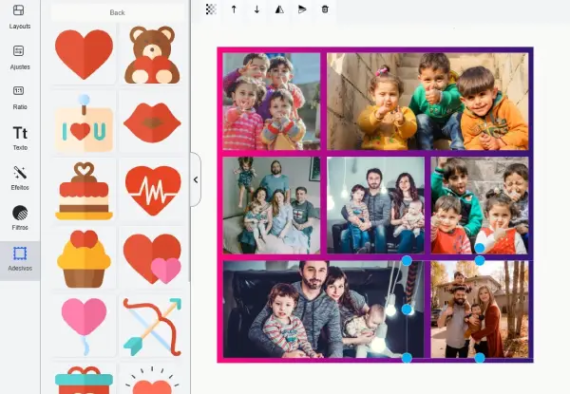
Considerando os diversos recursos disponíveis na aplicação, podemos fazer diversas combinações afim de deixar nossas fotos ainda mais bonitas. Dê liberdade a sua criatividade e combine molduras, filtros, efeitos e emoticons para personalizar suas fotos ou mesmo criar uma linda colagem para uma data especial, como Dia dos Namorados, por exemplo (confira algumas sugestões aqui).

Fazendo ajustes em suas fotos

O processo de edição de suas fotos começa com os ajustes básicos. Nesse primeiro passo, seu principal objetivo será ajustar os níveis de brilho, cor, saturação, nitidez, sombras, etc. É aqui que você irá procurar os erros e imperfeições de sua fotografia digital e procurar corrigir cada uma delas antes de partir para os processos mais avançados.

Para iniciarmos, clique em em “Browser” e selecione a foto que deseja editar. Ao ser carregada a imagem, vamos ajustar o brilho, contraste, saturação e a vibração de cores. Comece selecionando o recurso “Color”. Ao selecionarmos, note que será exibida as opções para regularmos os níveis de Matiz (Hue), Saturação (Saturation) e Brilho (Lightness). Cada um deles podem ser ajustados simplesmente movendo o tarja branca para a direita ou esquerda, respectivamente aumentando ou diminuindo a intensidade de cada um deles.
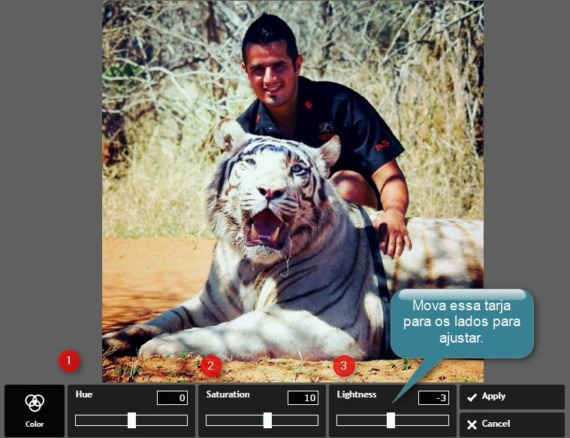
brilho-matiz-saturacao-foto

Passo a Passo: Como Fazer uma Colagem de Fotos

Criar uma colagem de fotos pode ser uma ótima maneira de compartilhar várias fotos em uma única imagem. Com o editor de fotos online para criar colagem em grade, você pode fazer isso de forma simples e rápida. Siga este passo a passo para criar sua própria colagem de fotos.

Passo 1: Acesse o editor de fotos online

Abra seu navegador e acesse o editor de fotos online para criar colagem em grade. Certifique-se de que seu navegador esteja atualizado para garantir a melhor experiência possível.

Passo 2: Selecione o layout de colagem desejado

Na página inicial do editor, você verá vários layouts de colagem para escolher. Selecione o layout que deseja usar para a sua colagem. Você pode escolher entre várias opções, incluindo layouts com diferentes quantidades de fotos e estilos.

Passo 3: Faça upload das fotos

Depois de selecionar o layout, é hora de fazer upload das fotos que deseja incluir na colagem. Clique no botão “Adicionar fotos” e selecione as fotos do seu computador. Você também pode arrastar e soltar as fotos no editor.

Passo 4: Personalize sua colagem

Agora é hora de personalizar sua colagem. Você pode ajustar o espaçamento entre as fotos, arredondar os cantos, escolher uma cor sólida ou um degradê para o fundo da colagem e adicionar texto. Use as ferramentas de personalização para ajustar a colagem de acordo com suas preferências.

Passo 5: Salve e compartilhe

Depois de personalizar sua colagem, é hora de salvá-la. Clique no botão “Salvar” ou “Download” e selecione o formato desejado. Você pode salvar a colagem em diferentes formatos para as redes sociais ou fazer o download para seu computador. Depois disso, é só compartilhar sua colagem com seus amigos e familiares!

1
2
3
editor de fotos online
1

Navegue entre as guias para acessar os recursos.

2

Ajustes rápidos nas fotos.

3

Use os pontos das fotos para posicioná-la como quiser.

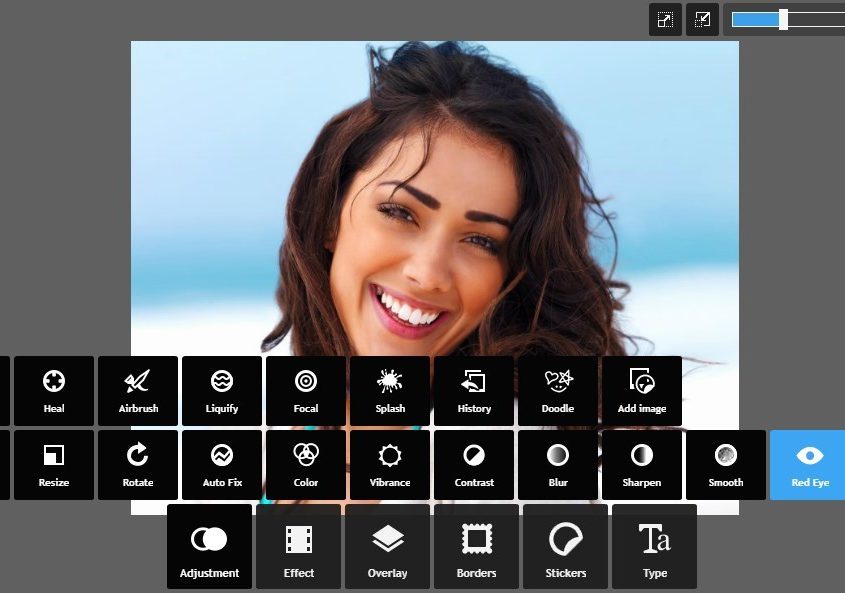
Nessa sessão, você terá acesso aos mais diversos recursos para fazer o máximo de ajustes possíveis para deixar suas fotos perfeitas.

Sabemos que mesmo com as ótimas câmeras disponíveis no mercado, bem como as câmeras de alta resolução dos smartphones, ainda existem possibilidades de imagem sair com o nível de branco estouradas, olhos avermelhados, uma mancha qualquer.

Todas essas imperfeições podem ser corrigidas usando as ferramentas de correção disponível nessa sessão.

1
2
ajustes basicos pixlr
1

Corrija imperfeições na imagem.

2

Selecione um dos recursos para editar sua fotos.

efeitos pixlr

Se você pretende aplicar um efeito pra deixar sua foto ainda mais bonita, nessa opção são disponibilizados diversos estilos de efeitos gratuitos.

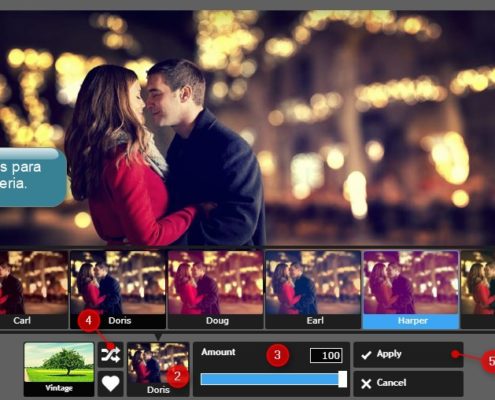
A aplicação de tais efeitos é muito simples. Após ser carregada a foto na tela de edição, clicando no recurso “Effect”, será exibida uma galeria contendo diferentes categorias de efeitos, que vão desde efeitos com a pegada vintage, antigo até efeitos mais descolados e modernos. Cada um são combinações de filtros, ajustes e até vinhetas.

Após selecionar uma categoria, será exibida outra galeria com uma grade recheada de efeitos limitado ao estilo que você selecionou. Clique para aplicá-lo. Após sua aplicação, caso você não aprove o resultado, poderá trocar por outro simplesmente clicando no ícone alternar, representado por duas setas entrelaçadas. Use o menu deslizante para ajustar a intensidade do efeito. Após sua aprovação, clique em “Apply” para confirmar.

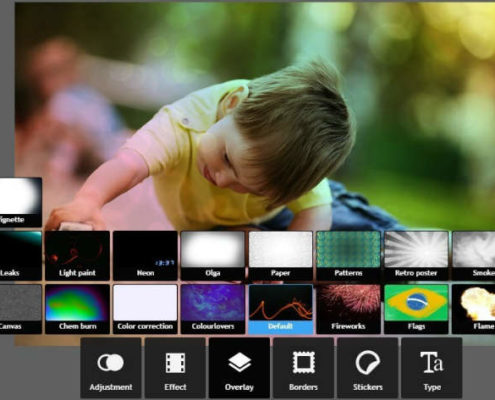
As sobreposições são máscaras personalizadas que, se aplicadas às imagens, dão um toque especial. Em nosso editor de fotos online, as sobreposições são pré-definidas e estão divididas em vários estilos.

Quer adicionar um fio de luz, vinheta, vários estilos de buker, bandeiras, fogos de artifício, etc? Basta selecionar o recurso “Overlay“, depois escolher qual modelo deseja aplicar em suas fotografia. A aplicação é muito simples e intuitiva.

ajuste overlay

Após clicar no modelo selecionado, use o menu deslizante para aumentar ou diminuir a intensidade de máscara, alterar a orientação horizontal ou verticalmente. Também é possível girar para ambos os lados.

sobreposicoes
moldura

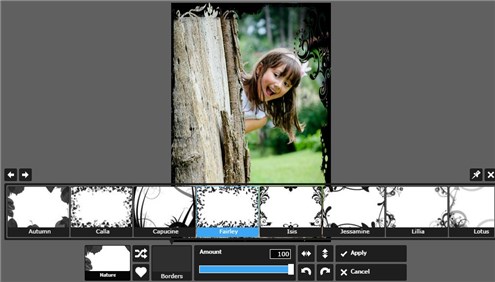
Atualmente, adicionar molduras em suas fotos se tornou uma tarefa muito simples. No editor de fotos online disponível em nosso site é possível ter acesso à um grande acervo de molduras grátis. São vários modelos disponíveis em diversas categorias.

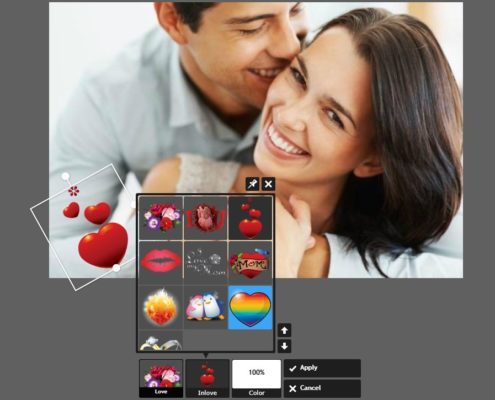
Em nossa galeria de stickers (adesivos), temos disponíveis 23 categorias, cada um contendo diversos modelos definidos para você aplicar em suas fotos com apenas um clique. Flores, corações, feixes de luz, acessórios, natureza, tatuagens, símbolos de datas comemorativas. Vários adesivos que podem deixar suas fotos ainda mais bonitas e divertidas.

stickers

Os textos são, sem dúvida. uma das maiores formas de transmitir uma mensagem em uma imagem.

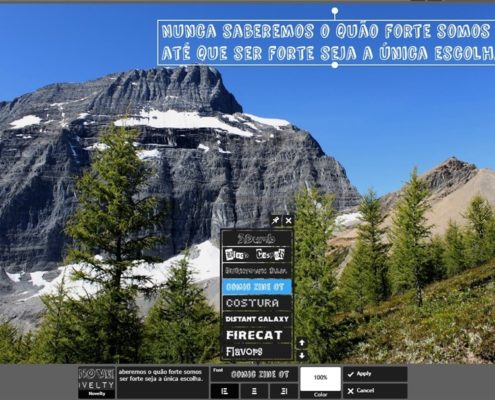
Existem diversas formas de escrever em fotos, dentre as mais populares, está simplesmente abrir um programa editor de fotos, como Photoshop ou Photoscape, e atribuir o texto à foto. Como graças ao recurso que disponibilizamos gratuitamente em nosso editor de fotos online, é possível imprimir frases, mensagens e nomes de forma simples, prática e rápida sem ao menos ter nenhum softaware instalado em seu computador.

escrever texto

Editor Online X

Edite suas fotos de forma rápida e fácil

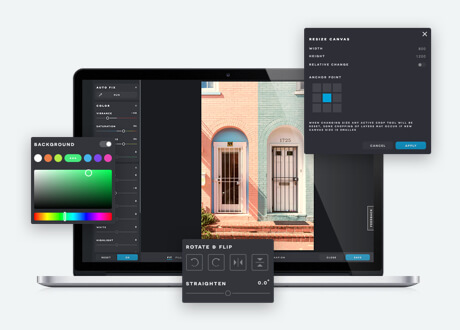
O Pixlr X é uma solução incrível para editar suas fotos de maneira simples e rápida obtendo resultados profissionais. Ajustes de cor, brilho, nitidez estão disponíveis de forma muito acessível.

Aplique filtros e efeitos dos mais variados estilos. Adicione molduras personalizadas, escreva textos nas fotos com estilos de fontes variadas, adicione sobreposições e stickers.

web editor pixlr

Perguntas e Respostas Frequentes

FAQ sobre Editor de Fotos Online para Criar Colagem em Grade

É uma ferramenta online que permite aos usuários criar colagens de fotos em uma grade, de forma rápida e simples, usando vários layouts com diferentes estilos e quantidades de fotos. O editor oferece várias opções de personalização, incluindo fundo, texto, espaçamento e arredondamento de cantos, entre outras.

Para usar o editor, basta acessar a página web, selecionar o layout de sua preferência e fazer upload das fotos que deseja incluir na colagem. Em seguida, é possível personalizar o fundo, adicionar texto e ajustar outros detalhes conforme sua preferência. Depois de finalizar, você pode salvar a colagem em diversos formatos para as redes sociais ou fazer o download para seu computador.

O editor oferece várias opções de personalização, incluindo:

Fundo: você pode escolher entre uma cor sólida, um degradê, uma textura ou uma foto de sua escolha.
Texto: é possível adicionar texto à sua colagem e personalizá-lo em todos os sentidos, incluindo fonte, cor, tamanho e posição.
Espaçamento: você pode ajustar o espaçamento entre as fotos para criar a aparência que deseja.
Arredondamento de cantos: é possível arredondar os cantos das fotos para dar um toque mais suave à colagem.

O editor oferece vários layouts de colagem que variam quanto ao estilo e ao número de fotos. É possível criar colagens personalizadas de 2 até 16 fotos. Além disso, o editor permite criar a colagem em diversos formatos para as redes sociais, como Facebook, Instagram, Twitter e Pinterest.

Depois de personalizar sua colagem, basta clicar no botão de salvar ou download e selecionar o formato desejado. A colagem pode ser salva em diversos formatos para as redes sociais ou fazer o download para seu computador.

Sim, o editor é gratuito e pode ser acessado a partir de qualquer navegador web, sem a necessidade de fazer download ou instalar qualquer programa em seu computador.

Sim, você pode fazer upload de suas próprias fotos e usar o editor para criar uma colagem personalizada. Além disso, o editor também oferece uma ampla seleção de imagens e fotos gratuitas que podem ser usadas em sua colagem.